Assistente de IA
O Assistente de IA oferece ajuda contextual para compreender dados, mensagens e resultados do caso aberto. Ele pode explicar uma seleção, resumir um relatório e sugerir caminhos de investigação. Os arquivos e resultados do caso permanecem disponíveis para conferir os valores citados na conversa.
O painel acompanha o contexto atual. Uma pergunta feita no editor pode usar a linha selecionada; no Overview, pode usar a métrica, o sinal ou o evento em foco; no Relatório Interativo, pode usar a seção exibida. O envio de uma pergunta sempre depende de uma ação do usuário.
Abrir e fechar o painel
O botão Assistente IA, no final da barra de ferramentas, mostra ou oculta o painel lateral. Fechar o painel não altera o caso nem os arquivos abertos.
O cabeçalho do painel apresenta:
- Estado da consulta
Informa se o assistente está pronto, processando, indisponível ou aguardando configuração.
- Contexto
Identifica o arquivo, a visão ou a seção considerada na próxima pergunta.
- Linha
Mostra o conteúdo selecionado no editor, quando a pergunta parte de uma linha de entrada.
Antes de enviar, confira o contexto. Mudar a seleção ou a visão pode mudar as informações disponíveis para a pergunta seguinte.
Fazer uma pergunta
Digite a pergunta em Pergunte sobre o contexto atual e use Enviar pergunta. Durante o processamento, o botão muda para a ação de cancelamento.
- Cancelar
Interrompe a consulta corrente e libera o painel para uma nova pergunta. Se uma resposta da consulta cancelada chegar depois, ela não é acrescentada à conversa.
- Você
Identifica as perguntas enviadas.
- Assistente
Identifica as respostas. Uma resposta vazia ou interrompida é mostrada como falha da consulta, e não como uma conclusão sobre o caso.
A conversa pode usar termos técnicos do domínio. Os valores e mensagens citados podem ser conferidos nos arquivos indicados pela interface.
O que o assistente pode explicar
Conforme o contexto disponível, o assistente pode:
explicar o significado de um código, campo ou opção;
resumir avisos, erros e erros ignorados do OUT;
relacionar um diagnóstico ao registro de entrada correspondente;
explicar métricas de tensão, frequência e sincronismo do Overview;
comparar sinais e eventos presentes na análise;
resumir seções do Relatório Interativo;
indicar qual relatório, curva ou dado pode ajudar a responder uma dúvida;
explicar conceitos gerais de estabilidade e sistemas elétricos.
O contexto disponível muda com a visão. O Relatório Interativo oferece o OUT e a seção selecionada; o Overview oferece as séries e métricas do PLT.
Configuração do modelo
Use Configuração do modelo para escolher como as perguntas serão processadas.
- Provedor
Seleciona uma opção disponível, como processamento local ou OpenAI/ChatGPT.
- Modelo
Escolhe entre os modelos oferecidos pelo provedor. A lista pode mudar de acordo com a conta, a instalação e a disponibilidade do serviço.
- Raciocínio
Ajusta o nível de esforço quando o modelo escolhido oferece essa opção. Níveis maiores podem levar mais tempo e não garantem uma conclusão correta.
- Acesso aos arquivos chamados pelo STB
Informa se os arquivos associados ao caso podem ser compartilhados com o provedor remoto quando necessários. A permissão pode ser revista antes de novas consultas.
- Estado da conexão
Mostra a conta conectada, o modelo e o nível de raciocínio em uso.
Qwen local
O provedor local utiliza o Qwen3-1.7B Q8_0, um modelo compacto executado no próprio computador. Ele é indicado para perguntas curtas e objetivas, como explicar um campo, traduzir uma mensagem de diagnóstico ou indicar por onde começar uma investigação. O contexto da consulta não é enviado pela Internet.
O Qwen local tem menor capacidade para cruzar muitas evidências, avaliar uma simulação inteira ou sustentar análises causais. Para essas consultas, a opção remota pode produzir respostas mais completas, conforme as regras de uso da organização.
O modelo local não acompanha a instalação principal do Anatem. Para instalá-lo:
abra Configuração do modelo;
selecione Qwen local em Provedor;
escolha Instalar modelo local;
confira o modelo, o modo de execução sugerido e o volume aproximado do download;
confirme e aguarde a conclusão da transferência e da verificação.
O arquivo do modelo ocupa aproximadamente 1,7 GiB, além dos componentes de execução. Antes de iniciar o Qwen, o Anatem identifica os recursos disponíveis no computador e escolhe automaticamente a forma de execução. Quando encontra uma placa gráfica compatível, tenta utilizá-la primeiro; se isso não for possível, recorre ao processador. O modo utilizado aparece no estado do painel. A primeira inicialização pode levar alguns segundos.
A transferência pode ser cancelada. Depois da instalação, a mesma área permite iniciar, reinstalar ou remover o modelo local. A remoção apaga os componentes baixados para o perfil do usuário e não altera os casos.
Conexão com ChatGPT
Quando OpenAI / ChatGPT estiver selecionado, a configuração oferece a entrada com uma conta ChatGPT. Para essa integração, utilize uma conta pessoal paga Plus ou Pro, ou uma conta de organização Business ou Enterprise com acesso ao Codex habilitado pelo administrador. Depois da autenticação, os modelos e níveis disponíveis para a conta são carregados e a conexão é indicada no rodapé do painel.
As consultas usam a franquia do Codex associada à conta ChatGPT. Quando a franquia incluída no plano termina, a continuidade depende dos créditos e das regras de uso da própria conta ou do workspace. Esse consumo é independente da licença do Anatem. Planos, limites e preços podem mudar; consulte a página de preços do Codex para a informação vigente.
Para a maioria das perguntas no Anatem, a configuração recomendada é GPT-5.6-Terra com raciocínio Médio. Ela oferece equilíbrio entre capacidade de análise, tempo de resposta e consumo. A lista mostrada pelo painel depende dos modelos liberados para a conta conectada.
Em comparação com o Qwen local, a conexão ChatGPT é a opção indicada para
avaliações mais amplas do caso. Ela consegue cruzar mais evidências, organizar
uma análise sistêmica, comparar resultados de diferentes partes do estudo e
investigar erros que dependem de vários registros ou arquivos. Relatórios
adicionais habilitados no Anatem também podem melhorar a análise: quando uma
informação relevante é impressa no OUT ou está em um arquivo autorizado do
caso, o assistente dispõe de mais evidências para interpretar o comportamento
observado.
O uso remoto é opcional. Falta de rede, autenticação expirada, limite de uso ou indisponibilidade do provedor não impede a edição do caso, a execução do ANATEM ou o uso do Overview e do Relatório Interativo.
Compartilhamento de dados
O assistente remoto utiliza somente as informações autorizadas para a consulta. Dependendo do contexto, isso pode incluir:
a pergunta digitada;
a linha ou seleção atual;
a seção visível do OUT;
métricas e sinais da análise;
arquivos chamados pelo STB, quando essa permissão estiver ativa.
Antes de usar um provedor remoto, observe as regras de confidencialidade da sua organização e os termos do serviço. Desconectar a conta impede novas consultas remotas, mas não apaga nem modifica os arquivos locais do caso.
O que não é feito pelo assistente
O Assistente de IA não:
verifica por conta própria todos os dados de entrada e todas as condições do estudo;
confirma sozinho estabilidade, colapso de tensão ou causalidade física;
transforma proximidade temporal entre evento e resposta em prova de causa;
inventa barras, máquinas, parâmetros, curvas ou relatórios ausentes;
executa uma simulação de forma autônoma;
altera ou salva arquivos sem uma ação explícita do usuário;
torna uma resposta do modelo equivalente ao OUT, ao PLT ou ao manual.
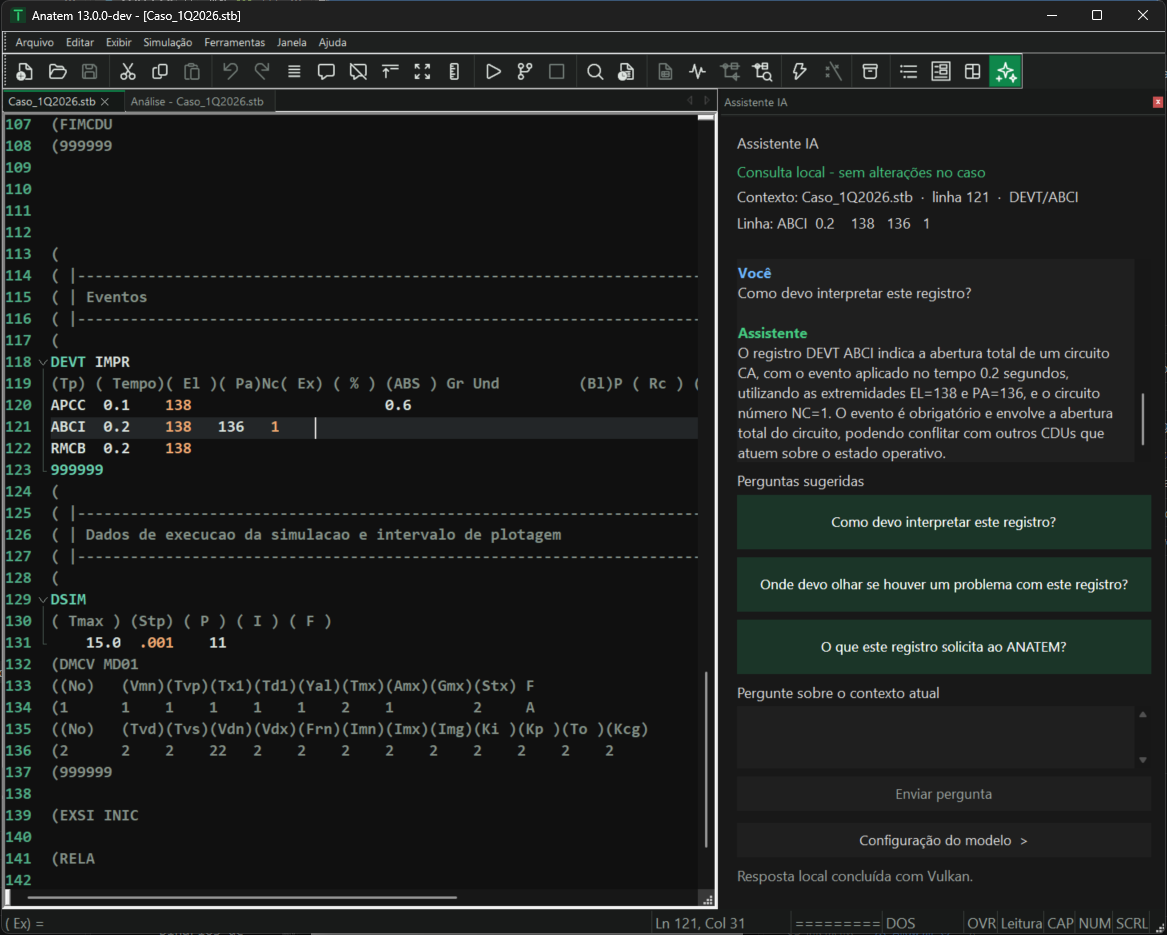
Fig. 7 Assistente de IA usando a linha DEVT selecionada como contexto para uma consulta local.