Entrada Assistida
A Entrada Assistida apresenta os campos de uma linha de dados em um formulário lateral. Ela ajuda a localizar cada campo, consultar seu significado e editar registros de colunas fixas sem perder a visualização do texto.
Abrir o painel
Use o botão Entrada Assistida, no grupo final da barra de ferramentas, ou o comando Exibir > Entrada Assistida. O painel aparece à direita e pode ser redimensionado.
Selecione uma linha de dados no editor. Quando o código e o tipo de registro forem reconhecidos, o painel mostra a descrição da linha, sua régua, os campos e as ações disponíveis.
Partes do painel
- Tipo de registro
Mostra o código e a variante da linha selecionada, como DEVT/APCB. Quando houver mais de uma variante possível, use a pesquisa para escolher pelo código ou pela descrição.
- Ver no manual — F1
Abre a descrição do registro no manual. Para códigos com subtipos, a ajuda procura a seção correspondente ao subtipo selecionado.
- Linha habilitada
Indica se a linha participa da leitura do caso. Desmarcar a opção desabilita a linha; marcá-la novamente restaura a linha ativa. A prévia mostra o resultado antes da aplicação.
- Descrição do registro
Resume a finalidade do código ou da variante selecionada.
- Régua de preenchimento e prévia completa
Mostra a posição dos campos e como a linha ficará depois das alterações. O campo em edição é destacado também na régua.
- Campos da linha
Apresenta os campos na ordem em que aparecem no registro.
- Alterações pendentes
Informa se algum valor foi modificado e ainda não foi aplicado ao editor.
- Aplicar à linha
Substitui a linha selecionada pela prévia. A aplicação pode ser revertida com Desfazer e não salva o arquivo automaticamente.
- Cancelar
Descarta as alterações pendentes no formulário e mantém a linha original.
Informações de cada campo
Cada cartão de campo pode apresentar:
- Nome
Identificação usada pelo registro.
- Obrigatório, opcional ou condicional
Indica quando o campo precisa ser preenchido. Um campo condicional depende de outra escolha da mesma linha.
- Colunas
Intervalo ocupado pelo campo no registro.
- Valor
Caixa de edição, lista de escolhas ou controle correspondente ao tipo do campo.
- Descrição
Explica o significado do valor e, quando necessário, sua relação com outros campos.
- Unidade
Unidade usada para informar o valor.
- Valor padrão
Valor adotado quando o registro permitir deixar o campo em branco. A indicação do padrão não preenche automaticamente um campo que o usuário ainda não editou.
Erros de preenchimento aparecem junto ao campo correspondente. Entre os problemas identificados estão campo obrigatório vazio, número inválido, valor fora das escolhas permitidas e texto maior que o espaço disponível.
Editar uma linha existente
Selecione a linha no editor.
Confira o Tipo de registro.
Altere os campos desejados.
Verifique as mensagens apresentadas e a prévia completa.
Escolha Aplicar à linha.
Salve o arquivo quando concluir a edição.
Se o foco mudar enquanto houver alterações pendentes, a interface permite aplicá-las, descartá-las ou continuar no formulário.
Criar uma linha
Use Inserir linha assistida no ponto do bloco escolhido para o novo registro. Escolha o tipo, preencha os campos e confira a prévia antes de aplicar.
A nova linha é inserida no ponto escolhido. Registros existentes não são reordenados, terminadores não são criados e o arquivo continua aguardando o comando normal de salvamento.
Linhas desabilitadas, comentários e registros multilinha
Ao selecionar uma linha desabilitada, o painel preserva essa condição na prévia. Comentários permanecem editáveis no editor, mas não são convertidos em formulário de dados.
Nos registros formados por mais de uma linha, o painel identifica a parte em edição e apresenta os campos correspondentes. Alterar uma parte não preenche automaticamente valores nas demais.
Opções e listas de arquivos
Alguns comandos são apresentados como conjuntos de escolhas:
- EXSI
Permite habilitar ou desabilitar as opções de execução disponíveis.
- RELA
Permite escolher os relatórios desejados e conserva opções já existentes que ainda não estejam disponíveis no formulário.
- DARQ
Organiza os tipos e nomes de arquivos declarados pelo comando.
Nesses comandos, a prévia pode ocupar mais de uma linha. Confira o conjunto completo antes de aplicar.
Códigos disponíveis
A versão atual oferece formulários para:
DEVT, DLOC e DPLT;
DCLI, DCNE, DCST, DFCM, DMDF, DSIM, DCER, DELO, DMAQ e DMSG;
DCAR, DCNV e DFNT;
DMCV, DMDG, DMEL e DREL;
DFLA e DERA;
EXSI, RELA e DARQ;
ACDU, DCDU e DTDU.
Uma linha sem formulário continua editável normalmente no editor.
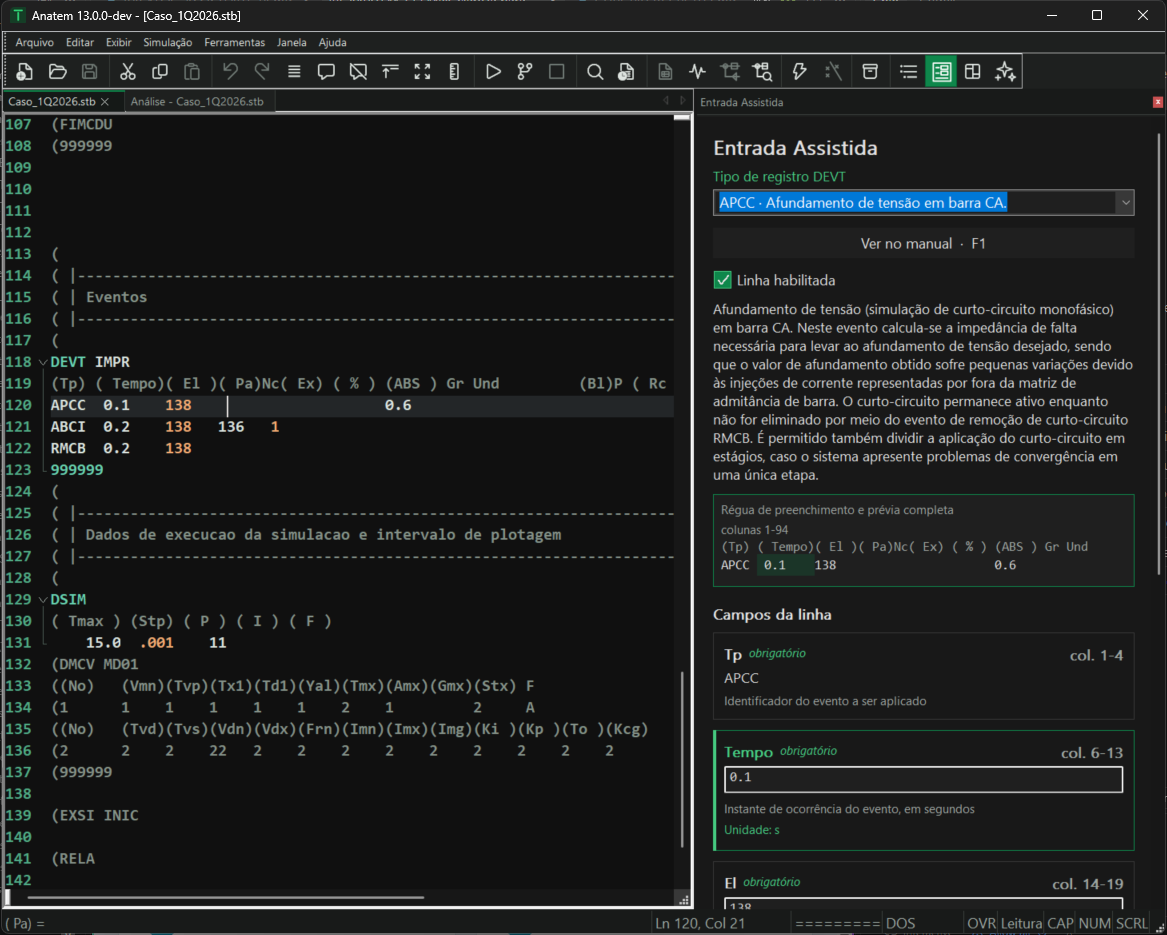
Fig. 2 Entrada Assistida para um registro DEVT, com descrição, régua, prévia e campos da linha selecionada.