Visão geral da versão 13
O Anatem 13 reúne novos recursos para preparar o caso, navegar entre dados e examinar os resultados de uma simulação. Esta seção do manual apresenta esses recursos e serve como ponto de entrada para os capítulos detalhados.
Fluxo de trabalho
Os recursos acompanham as principais etapas de um estudo:
examinar os arquivos: a Árvore do Caso mostra o STB ou STBX, os arquivos incluídos por DARQ e os códigos na ordem de leitura;
preencher os registros: a Entrada Assistida apresenta os campos da linha selecionada e uma prévia antes da aplicação;
seguir relações: a navegação entre referências abre arquivos e declarações relacionadas;
executar o caso: os comandos usuais continuam disponíveis na barra de ferramentas e no menu Simulação;
fazer a triagem: o Overview reúne os principais indicadores, sinais e eventos da execução;
consultar o OUT: o Relatório Interativo organiza diagnósticos, tabelas e análises, mantendo o acesso ao texto original;
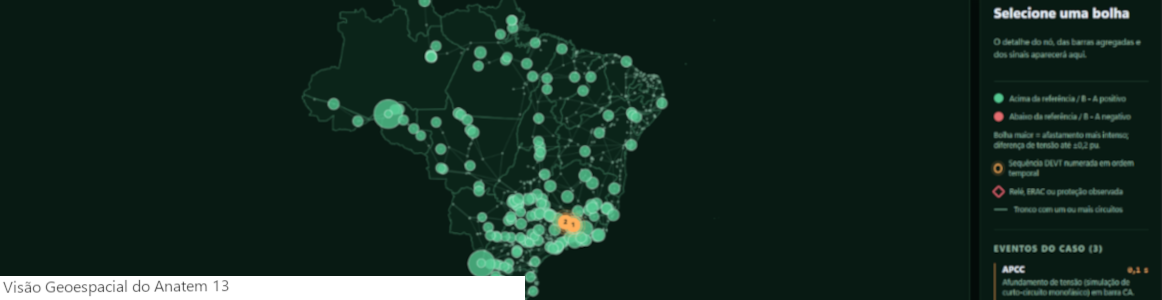
examinar a localização: a Visão Geoespacial apresenta resultados EXSI, eventos e índices direcionais EAMI/EAIF sobre o mapa;
pedir uma explicação: o Assistente de IA usa o arquivo, a linha ou a seção em foco como contexto da pergunta;
distribuir muitos sinais: o MultiPLT permite direcionar curvas para mais de um arquivo PLT.
Aba de Análise
Overview, Relatório Interativo e Visão Geoespacial ocupam a mesma aba de Análise. As guias no alto da página trocam a visão apresentada sem abrir outro documento.
Depois de uma execução, a visão inicial depende do comando e do resultado:
EXSI concluído normalmente abre o Overview;
EXSI encerrado com erro abre o Relatório Interativo na parte relevante para o diagnóstico;
EAMI e EAIF abrem o Relatório Interativo nas análises correspondentes;
a Visão Geoespacial fica disponível para EXSI, EAMI e EAIF quando existe uma base geográfica aplicável ao caso; a matriz completa de EAMI e EAIF continua no Relatório Interativo.
Ao abrir ou reativar um caso, sua janela de documento ocupa toda a área interna do Anatem. Esse comportamento maximiza somente o documento; não altera o estado da janela principal do programa.
Temas
Na primeira execução, o Anatem solicita a escolha de um tema e mostra uma prévia do Relatório Interativo.
- Anatem 13
Aparência original da versão 13.
- Dark
Aparência escura, com superfícies próximas do preto e verde nas ações, seleções e destaques.
- Light
Aparência clara do editor, painéis e visões de análise.
O tema pode ser alterado depois em Exibir > Aparência. A mudança preserva os documentos abertos e a seleção atual.
Referências no caso e ajuda do manual
No editor e no Relatório Interativo, referências sublinhadas podem levar ao arquivo e à linha que declaram o elemento. Quando houver mais de um destino, a interface apresenta os candidatos para escolha. É o caso, por exemplo, das ligações entre DCDU, suas variáveis e os registros que usam o controlador.
A ajuda do manual usa uma ação própria. Na Entrada Assistida, Ver no manual · F1 abre a documentação do registro e da variante selecionados. Assim, DPLT VOLT leva à seção de plotagem de barras CA quando esse registro está em edição; a ocorrência comum de VOLT no texto não cria, por si só, esse atalho.
Overview e Relatório Interativo
As duas visões usam os mesmos resultados com finalidades diferentes:
o Overview resume o comportamento da execução e ajuda a escolher o que investigar;
o Relatório Interativo organiza o conteúdo do OUT para leitura, filtro e navegação.
Leia cada indicação do Overview junto com sua cobertura, seus parâmetros e os sinais disponíveis. No Relatório Interativo, Ver no TXT abre as linhas originais usadas por uma tabela ou diagnóstico.
Funcionamento local e Assistente de IA
Árvore do Caso, Entrada Assistida, navegação, Overview, Relatório Interativo e Visão Geoespacial usam os arquivos locais do estudo. O manual instalado pode ser consultado sem acesso à versão online.
O Assistente de IA é opcional. Quando um provedor remoto for escolhido, a interface mostra a conta, o modelo e a permissão de acesso aos arquivos do caso. Consulte Assistente de IA para configurar o painel e conferir quais informações podem ser compartilhadas.